
Пора ли менять Windows 10 на Windows 11: практический разбор перед обновлением
Windows 10 продолжает работать на миллионах компьютеров, поэтому многие пользователи не спешат менять привычную систему. Она знакома, поддерживает необходимые программы и обычно не требует дополнительной настройки. Однако стандартная поддержка Windows 10 уже завершена, а основное развитие операционной системы Microsoft сосредоточено на Windows 11.
Переход на новую версию нельзя оценивать только по внешнему виду меню «Пуск». Перед обновлением необходимо проверить совместимость компьютера, состояние накопителя, наличие драйверов, работу важных программ и возможность сохранить личные файлы.
Разберём, кому уже стоит переходить на Windows 11, в каких ситуациях можно временно остаться на Windows 10 и как выполнить обновление без лишних рисков.
Краткий вывод: владельцам совместимых компьютеров лучше планировать переход на Windows 11. Оставаться на Windows 10 имеет смысл при несовместимом оборудовании, отсутствии драйверов или зависимости от специализированных программ.
Почему переход на Windows 11 стал актуальным
Завершение стандартной поддержки Windows 10 не отключает операционную систему. Компьютер продолжает включаться, установленные программы запускаются, а личные файлы остаются на месте.
Изменяется другое: обычная Windows 10 больше не получает стандартный набор бесплатных исправлений безопасности и функциональных обновлений. Со временем это может повлиять на защищённость компьютера и совместимость с новым программным обеспечением.
Продолжительное использование неподдерживаемой системы связано со следующими ограничениями:
- новые уязвимости могут оставаться без стандартных исправлений;
- разработчики постепенно прекращают поддержку старой операционной системы;
- новые версии программ могут работать с ограничениями;
- производители оборудования ориентируются на Windows 11;
- новые функции Microsoft не добавляются в Windows 10;
- поиск совместимых драйверов со временем становится сложнее.
Основная причина обновления заключается в переходе на поддерживаемую систему, а не только в желании получить новый интерфейс.
Что изменится после перехода на Windows 11
Windows 11 сохраняет привычную основу Windows, но отличается оформлением, требованиями к компьютеру и некоторыми принципами работы интерфейса.
После обновления пользователь получает:
- актуальные исправления безопасности;
- новые версии системных компонентов;
- обновлённое меню «Пуск»;
- новый внешний вид «Проводника» и параметров;
- улучшенные инструменты размещения окон;
- поддержку современных устройств и драйверов;
- дальнейшие функциональные обновления Windows;
- развитие интеграции со смартфонами и облачными сервисами.
При этом переход не превращает компьютер в совершенно другое устройство. Большинство привычных программ продолжает работать, а основные элементы управления остаются понятными пользователю Windows 10.
Сравнение Windows 10 и Windows 11
| Характеристика | Windows 10 | Windows 11 |
|---|---|---|
| Стандартная поддержка | Завершена | Продолжается |
| Обновления безопасности | Ограничены условиями используемой программы обслуживания | Выходят для поддерживаемых версий |
| Требования к компьютеру | Подходит для большого количества старых устройств | Требует совместимый процессор, TPM 2.0 и Secure Boot |
| Интерфейс | Классическое меню «Пуск» и привычная панель задач | Обновлённое оформление и переработанные системные меню |
| Новое оборудование | Поддержка постепенно сокращается | Основная система для современных компьютеров |
| Новые функции | Практически не добавляются | Появляются через системные обновления |
| Перспектива использования | Подходит как временный вариант | Рассчитана на дальнейшее использование |
Реальная скорость работы зависит от характеристик компьютера, состояния Windows, используемого накопителя и количества установленных программ.
Преимущества перехода на Windows 11
Поддерживаемая и обновляемая система
Windows 11 получает исправления безопасности, обновления системных компонентов и новые функции. Это особенно важно для компьютера, который постоянно подключён к интернету и используется для работы с личными данными.
Поддерживаемая система предпочтительнее для:
- электронной почты;
- онлайн-покупок и платежей;
- работы с документами;
- удалённого доступа;
- корпоративных сервисов;
- учётных записей и облачных хранилищ;
- установки актуальных версий программ.
Усиленные требования безопасности
Windows 11 требует наличия TPM 2.0 и поддержки безопасной загрузки. Эти технологии помогают защищать учётные данные, шифрование диска и процесс запуска операционной системы.
TPM используется в Windows Hello, BitLocker и других механизмах защиты. Secure Boot помогает предотвратить загрузку неподписанных или потенциально опасных компонентов до запуска Windows.
Лучшая совместимость с современным оборудованием
Новые компьютеры и ноутбуки разрабатываются с учётом Windows 11. Производители выпускают для неё драйверы, утилиты управления и обновления встроенного программного обеспечения.
Переход особенно оправдан, если компьютер оснащён:
- современным процессором;
- SSD или NVMe-накопителем;
- достаточным объёмом оперативной памяти;
- актуальной видеокартой;
- модулем TPM 2.0;
- прошивкой UEFI.
Удобная работа с несколькими окнами
Windows 11 получила макеты привязки окон. Они позволяют быстро разместить несколько программ на экране и сохранить удобную структуру рабочего пространства.
Функция полезна при одновременной работе с браузером, Word, Excel, почтой, мессенджером или другими приложениями.
Доступ к новым возможностям Windows
Microsoft развивает Windows 11 и постепенно обновляет встроенные приложения, «Проводник», параметры системы, поиск, меню «Пуск» и средства взаимодействия с мобильными устройствами.
В Windows 10 такие изменения уже не являются основным направлением разработки.
Какие недостатки есть у Windows 11
Высокие требования к совместимости
Не каждый компьютер с Windows 10 можно официально обновить до Windows 11. Основными препятствиями становятся неподдерживаемый процессор, отсутствие TPM 2.0 и несовместимый режим загрузки.
Для официальной установки требуется:
- совместимый 64-разрядный процессор;
- не менее 4 ГБ оперативной памяти;
- не менее 64 ГБ места на накопителе;
- UEFI с поддержкой Secure Boot;
- TPM версии 2.0;
- совместимая видеокарта;
- подходящий экран.
Для комфортной работы желательно использовать SSD и не менее 8 ГБ оперативной памяти. Минимальные требования означают возможность запуска, но не всегда обеспечивают высокую скорость системы.
Необходимость привыкать к интерфейсу
В Windows 11 изменилось расположение некоторых элементов. Пользователю может потребоваться время, чтобы привыкнуть к новому меню «Пуск», контекстным меню, панели задач и обновлённым параметрам.
Большинство основных настроек осталось доступным, но отдельные действия выполняются иначе, чем в Windows 10.
Возможные проблемы со старым программным обеспечением
Большинство обычных программ работает в Windows 11, но специализированные приложения требуют отдельной проверки.
Перед обновлением особенно важно проверить:
- бухгалтерское программное обеспечение;
- программы для электронной подписи;
- старые версии профессиональных приложений;
- драйверы принтеров и сканеров;
- программы управления оборудованием;
- внутренние корпоративные системы;
- редкие USB-устройства и платы расширения.
Кому переход на Windows 11 рекомендуется
Обновление стоит выполнить, если компьютер официально соответствует требованиям и используется как основное устройство.
Переход особенно актуален, когда:
- Windows Update предлагает установить Windows 11;
- компьютер подключён к интернету;
- на устройстве хранятся важные файлы;
- используются современные программы;
- установлен SSD;
- доступны драйверы для Windows 11;
- компьютером планируется пользоваться продолжительное время;
- важно получать актуальные обновления безопасности.
Для современного ноутбука, игрового компьютера или рабочего ПК Windows 11 обычно является более рациональным выбором.
В каких случаях переход лучше отложить
Обновление не всегда нужно устанавливать немедленно. Иногда сохранение Windows 10 на ограниченный период остаётся оправданным.
Временно не переходить на Windows 11 можно, если:
- компьютер не соответствует требованиям;
- важное приложение не поддерживает новую систему;
- для оборудования отсутствуют подходящие драйверы;
- ПК используется для одной специализированной задачи;
- устройство работает без подключения к интернету;
- организация ещё проверяет совместимость программ;
- на компьютере используется программа расширенных обновлений безопасности.
Обратите внимание: продолжение работы на Windows 10 следует рассматривать как временное решение. В дальнейшем потребуется переход на Windows 11 или замена несовместимого компьютера.
Что делать, если компьютер не поддерживает Windows 11
Существуют способы установки Windows 11 с обходом проверки оборудования, но Microsoft не рекомендует использовать новую систему на неподдерживаемых устройствах.
Такой компьютер может столкнуться со следующими проблемами:
- нестабильной работой драйверов;
- ошибками после крупных обновлений;
- ограниченной совместимостью;
- снижением производительности;
- отсутствием официальной поддержки;
- неопределённостью с получением будущих обновлений.
Если устройство не проходит официальную проверку, лучше оценить возможность включения TPM и Secure Boot в UEFI. Иногда необходимые компоненты присутствуют, но отключены в настройках материнской платы.
Если компьютер действительно несовместим, разумнее временно сохранить Windows 10 с доступными мерами защиты и запланировать обновление оборудования.
Станет ли компьютер быстрее после обновления
Переход на Windows 11 не гарантирует автоматического ускорения. Производительность зависит от состояния компьютера и его компонентов.
На современном устройстве с SSD и достаточным объёмом памяти Windows 11 обычно работает комфортно. На старом компьютере с HDD, небольшим объёмом оперативной памяти и устаревшим процессором система может работать медленнее.
Перед переходом стоит проверить:
- тип установленного накопителя;
- объём свободного места;
- количество оперативной памяти;
- состояние автозагрузки;
- доступность свежих драйверов;
- наличие ошибок в текущей Windows;
- температуру и состояние оборудования.
Для старого ПК замена HDD на SSD часто даёт более заметный результат, чем простое обновление операционной системы.
Стоит ли переходить на Windows 11 для игр
Для современного игрового компьютера Windows 11 является предпочтительным вариантом. Производители видеокарт и игровых устройств ориентируют актуальные драйверы на поддерживаемую систему.
Большинство игр, работающих в Windows 10, запускается и в Windows 11. Однако перед обновлением желательно:
- установить свежий драйвер видеокарты;
- обновить игровые клиенты;
- проверить совместимость старых игр;
- сохранить важные игровые файлы;
- проверить работу периферийных устройств.
На современном игровом ПК продолжительное использование Windows 10 постепенно теряет смысл.
Подходит ли Windows 11 для рабочего компьютера
Рабочий компьютер должен использовать поддерживаемую и предсказуемую операционную систему. Поэтому переход на Windows 11 рекомендуется после проверки всех важных приложений.
Особое внимание нужно уделить:
- Microsoft 365 и Office;
- бухгалтерским программам;
- электронной подписи;
- клиентам удалённого доступа;
- корпоративным VPN;
- программам документооборота;
- драйверам принтеров и сканеров;
- рабочим базам данных.
Для обычной офисной работы с браузером, документами, электронной почтой и облачными сервисами Windows 11 подходит без существенных ограничений.
Как проверить совместимость с Windows 11
Проверить компьютер можно через «Центр обновления Windows» или приложение PC Health Check.
- Откройте меню «Пуск».
- Перейдите в «Параметры».
- Откройте раздел «Обновление и безопасность».
- Выберите «Центр обновления Windows».
- Нажмите «Проверить наличие обновлений».
Если устройство соответствует требованиям, Windows может показать предложение установить Windows 11.
Как проверить TPM 2.0
Нажмите Win + R, введите tpm.msc и нажмите Enter.
В открывшемся окне проверьте состояние доверенного платформенного модуля и версию спецификации. Для Windows 11 требуется TPM 2.0.
Как узнать режим загрузки
Нажмите Win + R, введите msinfo32 и нажмите Enter.
В окне «Сведения о системе» найдите строки «Режим BIOS» и «Состояние безопасной загрузки». Для Windows 11 компьютер должен поддерживать UEFI и Secure Boot.
Сохранятся ли документы и программы
При стандартном обновлении через Windows Update личные файлы, установленные программы и большая часть настроек обычно сохраняются.
Несмотря на это, перед изменением операционной системы необходимо создать резервную копию.
Сохранить рекомендуется:
- рабочие документы;
- фотографии и видеозаписи;
- содержимое рабочего стола;
- закладки браузера;
- архивы электронной почты;
- базы программ;
- ключи активации;
- важные установочные файлы.
Копию можно разместить на внешнем накопителе, другом компьютере или в облачном хранилище.
Можно ли вернуться на Windows 10
После стандартного обновления Windows обычно предоставляет ограниченный период для возврата к предыдущей версии с сохранением перенесённых данных.
Открыть функцию возврата можно по пути:
Параметры → Система → Восстановление → Назад.
В большинстве случаев возможность доступна в течение 10 дней. После удаления старых установочных файлов для возвращения потребуется чистая установка Windows 10.
При этом необходимо учитывать, что возврат не восстанавливает стандартную поддержку Windows 10.
Как подготовить компьютер к обновлению
- Проверьте совместимость с Windows 11.
- Установите доступные обновления Windows 10.
- Создайте резервную копию важных данных.
- Освободите место на системном диске.
- Обновите драйверы компьютера.
- Удалите ненужные программы.
- Проверьте работу важного программного обеспечения.
- Подключите ноутбук к электросети.
- Отключите лишние внешние устройства.
- Запустите обновление через Windows Update.
Важно: не выключайте компьютер и не прерывайте установку. Устройство может несколько раз перезагрузиться — это нормальная часть обновления.
Обновление с сохранением данных или чистая установка
Переход через Windows Update
Обновление через «Центр обновления Windows» является основным способом перехода для совместимого компьютера.
Его преимущества:
- сохраняются пользовательские файлы;
- не требуется заново устанавливать большинство программ;
- переносятся основные настройки;
- Windows предварительно проверяет совместимость;
- процесс требует меньше ручных действий.
Чистая установка с флешки
Чистая установка подходит при замене накопителя, серьёзных ошибках Windows 10 или желании полностью очистить компьютер.
Она позволяет получить новую систему без старых программ, временных файлов и накопившихся ошибок. Однако приложения придётся устанавливать заново, а личные данные необходимо предварительно сохранить.
Где скачать Windows 11
Для обновления или переустановки рекомендуется использовать оригинальный ISO-образ Windows 11 без сторонних изменений.
ISO-образ подходит для:
- создания загрузочной флешки;
- чистой установки системы;
- установки Windows на новый SSD;
- восстановления компьютера;
- ручного обновления совместимого устройства.
 Скачать Windows 11 Pro (Профессиональная)
Перейти на страницу загрузки файла
Скачать Windows 11 Home (Домашняя)
Перейти на страницу загрузки файла
Скачать Windows 11 Pro (Профессиональная)
Перейти на страницу загрузки файла
Скачать Windows 11 Home (Домашняя)
Перейти на страницу загрузки файла
Инструкции по установке Windows 11
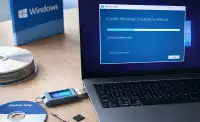
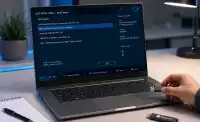
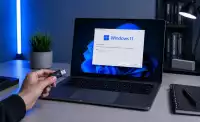
Перед чистой установкой сохраните файлы, подготовьте загрузочную флешку и проверьте настройки BIOS или UEFI.
Сохранится ли активация после обновления
Если Windows 10 была активирована и выполняется стандартный переход на соответствующую редакцию Windows 11, активация обычно переносится автоматически.
Основные варианты перехода:
- Windows 10 Home обновляется до Windows 11 Home;
- Windows 10 Pro обновляется до Windows 11 Pro.
Новый ключ может потребоваться при установке другой редакции, переносе системы на новый компьютер или отсутствии действующей активации.
Где купить ключ активации Windows 11
Ключ активации должен соответствовать установленной редакции. Ключ для Windows 11 Home нельзя использовать для активации Windows 11 Pro.
В нашем магазине доступны ключи активации для популярных редакций Windows 11. После оформления заказа ключ отправляется на электронную почту. При необходимости можно получить помощь по установке и активации системы.
Итог
Переход с Windows 10 на Windows 11 рекомендуется большинству владельцев совместимых компьютеров. Новая система продолжает получать обновления безопасности, поддерживает современное оборудование и остаётся основным направлением развития Windows.
Если компьютер оснащён SSD, имеет достаточно оперативной памяти и официально соответствует требованиям, откладывать обновление надолго не стоит.
Временно остаться на Windows 10 можно при несовместимом оборудовании, отсутствии драйверов или зависимости от специализированных программ. Но такой вариант лучше использовать как временную меру.
Перед переходом проверьте TPM 2.0, Secure Boot, совместимость приложений и обязательно сохраните важные файлы. Для большинства пользователей оптимальным способом станет обновление через Windows Update с сохранением данных и программ.

