
Как создать установочный носитель Windows
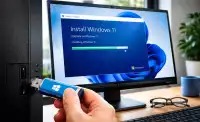
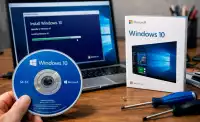
Установочный носитель Windows — это загрузочная флешка или ISO-образ, который используется для установки или переустановки операционной системы. Он необходим при покупке нового компьютера, замене диска, переходе на SSD или при сбоях системы.
Разберём, как правильно создать установочный носитель для Windows.
Что потребуется
Загрузка Windows
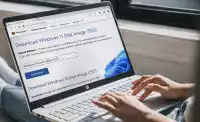
Первым шагом скачайте образ Windows. Выбрать образ можно из нашего каталога.

Подготовка к созданию загрузочной флешки
Перед началом подготовки убедитесь, что у вас есть:
- USB-накопитель объёмом не менее 8 ГБ;
- стабильное подключение к интернету;
- официальный ISO-образ Windows.
Важно использовать оригинальный образ, чтобы избежать ошибок установки и проблем с обновлениями.
Способ 1. Создание установочного носителя через ISO и Rufus
Если у вас уже есть ISO-файл Windows, можно создать загрузочную флешку через утилиту Rufus.
Пошаговая инструкция
- Подключите флешку к компьютеру.
- Запустите Rufus.
- Выберите устройство USB.
- Укажите ISO-образ Windows.
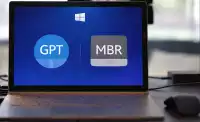
- Выберите схему разделов:
- GPT — для современных ПК (UEFI);
- MBR — для старых систем (Legacy BIOS).
- Нажмите «Старт» и дождитесь завершения записи.
Этот способ даёт больше гибкости при выборе параметров загрузки.
Если не знаете, выбрать GPT или MBR при установке Windows, то можете ознакомиться с данной статьей:
Способ 2. Создание загрузочной флешки через Media Creation Tool
Официальный инструмент от Microsoft — Media Creation Tool Windows 11 или Media Creation Tool Windows 10 — позволяет автоматически скачать Windows и создать установочную флешку.
Пошаговая инструкция
- Скачайте Media Creation Tool для нужной версии Windows.
- Запустите программу от имени администратора.
- Выберите пункт «Создать установочный носитель».
- Укажите язык, выпуск и архитектуру (64-бит).
- Выберите «USB-устройство».
- Дождитесь завершения загрузки и записи.
После этого флешка станет загрузочной и готовой к установке Windows.
Как выбрать GPT или MBR
Если ваш компьютер поддерживает UEFI (большинство современных устройств), выбирайте GPT.
Если это старый ПК с Legacy BIOS — выбирайте MBR.
Неверный выбор схемы может привести к невозможности загрузки установщика.
Проверка загрузочной флешки
После создания носителя рекомендуется:
- перезагрузить компьютер;
- войти в Boot Menu (обычно клавиши F12, F11, Esc или Del);
- выбрать загрузку с USB.
Если появилось окно установки Windows — носитель создан корректно.
Частые ошибки при создании носителя
- Использование флешки менее 8 ГБ.
- Прерывание процесса записи.
- Повреждённый ISO-файл.
- Неверно выбранная схема разделов.
Использование официального образа Windows снижает вероятность ошибок.
Для чего нужен установочный носитель
Загрузочная флешка пригодится для:
- чистой установки Windows;
- восстановления системы;
- замены жёсткого диска;
- перехода на SSD;
- устранения серьёзных системных ошибок.
Создать её один раз и хранить как резерв — разумное решение.
Рекомендуем к прочтению
Итог
Создание установочного носителя Windows — простой процесс, если использовать официальный ISO-образ и корректные инструменты.
Для большинства пользователей подойдут два способа:
- Media Creation Tool — автоматический и удобный;
- Rufus — гибкий и универсальный.
- Правильно подготовленная загрузочная флешка позволит установить Windows быстро и без лишних проблем.

