
Что изменилось в Smart App Control в Windows 11 26H2
Smart App Control, или SAC, — встроенный механизм Windows 11, который контролирует запуск приложений и помогает блокировать вредоносный, потенциально нежелательный и недоверенный код. Главным изменением в Windows 11 26H2 стала возможность управлять этой защитой без обязательной чистой установки операционной системы.
Раньше у Smart App Control было серьезное ограничение: после ручного отключения функции или выхода из режима оценки вернуть ее в активное состояние обычно можно было только после сброса Windows или чистой переустановки.
Главное изменение Windows 11 26H2. Smart App Control теперь можно включать и выключать через «Безопасность Windows» без обязательной переустановки системы, если функция доступна для текущей конфигурации устройства.
Это делает SAC значительно практичнее. Пользователь может временно отключить защиту, если она мешает работе доверенной программы, а затем снова включить ее, не переустанавливая Windows.
Как Smart App Control защищает Windows 11
Smart App Control относится к механизмам контроля выполнения приложений. Он работает до того, как подозрительный файл получает возможность полноценно запуститься в системе.
При проверке Windows использует несколько источников информации:
- облачную аналитику безопасности Microsoft;
- репутацию приложения;
- цифровую подпись файла;
- целостность кода Windows;
- данные о потенциально нежелательных программах;
- информацию о ранее известных угрозах.
Если сервисы Microsoft уверены, что программа безопасна, ей разрешается запуск. Если точного прогноза нет, Windows может проверить наличие действительной цифровой подписи от доверенного центра сертификации.
Неизвестный неподписанный код Smart App Control по умолчанию рассматривает значительно строже, чем обычную известную программу с надежной репутацией.
Какие файлы может блокировать Smart App Control
SAC предназначен не только для классических EXE-файлов. Его задача шире — не допускать выполнение ненадежного кода.
| Тип объекта | Что делает Smart App Control |
|---|---|
| Известное безопасное приложение | Обычно разрешает запуск |
| Программа с надежной цифровой подписью | Может разрешить запуск даже при отсутствии достаточной репутации |
| Известное вредоносное ПО | Блокирует выполнение |
| Потенциально нежелательное приложение | Может заблокировать запуск |
| Неизвестный неподписанный файл | Может быть заблокирован |
| Неизвестные скрипты и макросы из интернета | Могут блокироваться как потенциально опасный код |
За счет этого Smart App Control действует как дополнительный барьер между загруженным файлом и системой.
Скачать Windows 11 26H2
Если требуется установить Windows 11 26H2 на новый компьютер или выполнить чистую переустановку, заранее подготовьте актуальный образ системы.
 Скачать Windows 11 Pro (Профессиональная)
Перейти на страницу загрузки файла
Скачать Windows 11 Home (Домашняя)
Перейти на страницу загрузки файла
Скачать Windows 11 Pro (Профессиональная)
Перейти на страницу загрузки файла
Скачать Windows 11 Home (Домашняя)
Перейти на страницу загрузки файла
Обратите внимание. Для обычного включения Smart App Control в актуальной Windows 11 26H2 чистая установка больше не является обязательным условием. Переустановка нужна только в отдельных сценариях, когда сама Microsoft указывает на такое требование.
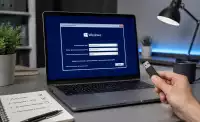
Как установить Windows 11 26H2
После загрузки образа воспользуйтесь отдельной пошаговой инструкцией по установке Windows 11. В ней разобраны создание загрузочного носителя, выбор диска, установка системы и первичная настройка.
Как проверить состояние Smart App Control
Настройки SAC находятся в приложении «Безопасность Windows».
Где открыть Smart App Control
- Откройте меню «Пуск».
- Запустите «Безопасность Windows».
- Перейдите в «Управление приложениями и браузером».
- Откройте «Параметры Smart App Control».
На этой странице можно увидеть текущее состояние функции.
| Режим | Что означает |
|---|---|
| On | Smart App Control активно проверяет и при необходимости блокирует приложения |
| Evaluation | Windows анализирует использование компьютера и решает, подходит ли SAC для этого устройства |
| Off | Smart App Control не выполняет контроль приложений |
Как включить Smart App Control без переустановки Windows
В актуальной Windows 11 26H2 основной способ включения максимально простой.
Включение через Windows Security
- Откройте «Безопасность Windows».
- Перейдите в «Управление приложениями и браузером».
- Откройте параметры Smart App Control.
- Выберите режим On.
Если переключатель доступен, выполнять Reset this PC или чистую установку Windows для обычного включения функции больше не требуется.
Не используйте сторонние инструкции с ручным редактированием реестра. В Windows 11 26H2 Microsoft предоставляет штатный интерфейс управления SAC. Изменять параметры Code Integrity напрямую ради включения Smart App Control не нужно.
Можно ли снова включить SAC после ручного отключения
Да. Именно это стало одним из наиболее заметных изменений новой реализации.
Ранее выключение Smart App Control фактически считалось необратимым до сброса или переустановки Windows. Теперь после временного отключения пользователь может вернуться в настройки Windows Security и снова активировать защиту.
Когда это особенно полезно
Например, SAC может заблокировать:
- редкую диагностическую утилиту;
- самописную программу;
- старое приложение без цифровой подписи;
- неизвестный Windows файл от небольшого разработчика.
Если пользователь полностью доверяет такому ПО, он может временно изменить состояние SAC, выполнить необходимую работу, а затем вернуть защиту.
При этом отключение защиты снижает уровень безопасности. Делать это стоит только для программы, происхождение и назначение которой точно известны.
Можно ли разрешить одно заблокированное приложение
У Smart App Control по-прежнему нет обычного пользовательского списка исключений.
Нельзя нажать «Разрешить всегда» только для одного конкретного EXE-файла и оставить SAC активным для всех остальных приложений.
| Действие | Доступно |
|---|---|
| Добавить приложение в пользовательский белый список SAC | Нет |
| Запустить один заблокированный файл в обход SAC | Штатного исключения нет |
| Отключить SAC целиком | Да |
| Позднее снова включить SAC | Да, в актуальных версиях Windows |
Microsoft рекомендует разработчикам подписывать приложения действительным сертификатом, если легитимная программа блокируется из-за отсутствия достаточной репутации.
Почему цифровая подпись имеет значение
Цифровая подпись помогает Windows определить издателя программы и убедиться, что файл не был изменен после подписания.
Если программа известна Microsoft
Облачная модель может определить ее как безопасную на основе накопленной аналитики.
Если репутационных данных недостаточно
Smart App Control проверяет, подписано ли приложение сертификатом, которому доверяет Windows.
Если файл неизвестен и не подписан
Именно такой сценарий чаще приводит к блокировке.
Отсутствие цифровой подписи само по себе не означает, что программа вредоносная, но SAC не получает дополнительного подтверждения доверия к ее издателю.
Чем Smart App Control отличается от Microsoft Defender
SAC не заменяет антивирус и работает вместе с ним.
| Возможность | Smart App Control | Microsoft Defender Antivirus |
|---|---|---|
| Контроль запуска недоверенного кода | Да | Частично |
| Сканирование файлов на вредоносное ПО | Не основная задача | Да |
| Мониторинг угроз в реальном времени | Не основная задача | Да |
| Использование репутации приложений | Да | Используется в экосистеме защиты Windows |
| Удаление обнаруженного вредоносного ПО | Нет | Да |
Smart App Control лучше рассматривать как дополнительный уровень контроля выполнения приложений.
Smart App Control и SmartScreen — не одно и то же
Эти технологии также связаны с репутационной защитой, но работают на разных уровнях.
Microsoft Defender SmartScreen
SmartScreen в первую очередь помогает оценивать сайты, загрузки и репутацию файлов.
Smart App Control
SAC встроен глубже в механизм выполнения кода Windows и может не разрешить запуск недоверенного приложения непосредственно на уровне системы.
Поэтому наличие SmartScreen не делает Smart App Control избыточным.
Что такое режим Evaluation
Изначальная концепция Smart App Control предусматривает режим оценки.
В нем Windows некоторое время наблюдает за использованием компьютера и пытается определить, будет ли включенная защита удобна для пользователя.
В Evaluation ничего не блокируется
Windows анализирует поведение, но не применяет полноценную блокировку приложений.
После оценки система принимает решение
Если использование компьютера совместимо с SAC, защита может включиться автоматически.
Если Windows определяет, что SAC будет слишком часто мешать обычной работе, функция может отключиться.
Отдельное ограничение. Возможность повторно включать и выключать SAC без переустановки не означает, что можно произвольно возвращаться именно в режим Evaluation. Microsoft продолжает отдельно оговаривать ограничения этого режима.
Почему Smart App Control может быть недоступен
Даже в Windows 11 26H2 параметр может быть недоступен или функция может оставаться выключенной.
Компьютер управляется организацией
На корпоративном устройстве управление приложениями может определяться политиками организации.
Включен режим разработчика
Microsoft указывает Developer Mode среди причин, из-за которых SAC может быть отключен.
Используется Windows в S Mode
Для такого сценария действуют отдельные ограничения. Microsoft указывает, что может потребоваться сначала выйти из S Mode, а затем выполнить сброс устройства.
Отключены необязательные диагностические данные
Это важное исключение из нового правила «без переустановки».
Microsoft указывает, что если optional diagnostic data были отключены, для включения Smart App Control может потребоваться:
- сбросить Windows;
- или переустановить систему;
- во время первоначальной настройки разрешить отправку необязательных диагностических данных.
Поэтому утверждение «SAC теперь всегда включается без переустановки» было бы неточным. Для большинства актуальных систем чистая установка больше не обязательна, но Microsoft сохраняет отдельные исключения.
Почему в интернете встречаются старые инструкции о чистой установке
До обновлений 2026 года это действительно было одним из основных ограничений Smart App Control.
Поэтому во многих старых инструкциях указано:
- SAC работает только после чистой установки;
- после отключения его нельзя включить обратно;
- для повторной активации нужен Reset this PC.
Для обновленной Windows 11 эти сведения уже не всегда актуальны.
Кроме того, отдельные страницы документации Microsoft могут обновляться не одновременно: поэтому при проверке текущего поведения важнее учитывать новый FAQ SAC, документацию Windows 11 26H2 и описание актуальных обновлений Windows.
Когда возможность включения без переустановки появилась в Windows
Microsoft начала публично тестировать изменение раньше выхода Windows 11 26H2.
В 2026 году возможность включать и выключать Smart App Control без чистой установки начала распространяться через обновления Windows и постепенно стала частью актуальной платформы.
Почему это важно
Функция не является полностью уникальной для 26H2 на уровне кода: часть более ранних поддерживаемых версий Windows 11 получила новый механизм через обновления.
Однако Microsoft официально включает возможность переключения SAC без переустановки в перечень функций Windows 11 26H2.
Что делать, если переключателя SAC нет
Если параметр отсутствует, не стоит сразу менять реестр или выполнять чистую установку.
Шаг 1. Установите обновления Windows
Откройте:
Параметры → Центр обновления Windows
и установите актуальные обновления.
Шаг 2. Обновите компоненты Windows Security
Убедитесь, что система и компоненты защиты полностью обновлены.
Шаг 3. Проверьте Developer Mode
Если режим разработчика включен, SAC может быть недоступен.
Шаг 4. Проверьте управление организацией
На рабочем компьютере функцию могла ограничить корпоративная политика.
Шаг 5. Проверьте настройки диагностических данных
Если необязательная диагностика была отключена, применяются специальные условия, описанные Microsoft.
Стоит ли отключать SAC ради одной программы
Если приложение заблокировано, сначала лучше определить причину.
Проверьте источник файла
Скачивайте установщик только с официального сайта разработчика.
Проверьте цифровую подпись
Откройте свойства файла и посмотрите вкладку цифровых подписей, если она присутствует.
Проверьте актуальную версию
Разработчик мог уже выпустить новый подписанный установщик.
Отключайте SAC только при полной уверенности
Если происхождение программы неизвестно, отключать защиту ради ее запуска не стоит.
Запуск «от имени администратора» не является обходом Smart App Control. Если SAC запрещает выполнение файла как недоверенного, получение административных прав не превращает этот файл в доверенный.
Подходит ли Smart App Control разработчикам
Для разработчиков SAC может быть менее удобен, поскольку локально собранные исполняемые файлы часто не имеют публичной репутации и цифровой подписи.
Именно поэтому Microsoft может отключать Smart App Control на системах, где используется Developer Mode.
Для рабочего компьютера разработчика более подходящими могут быть корпоративные механизмы Application Control с управляемыми политиками, если требуется более гибкая модель разрешений.
Smart App Control и App Control for Business
Названия похожи, но это разные уровни управления.
| Smart App Control | App Control for Business |
|---|---|
| Ориентирован прежде всего на обычных пользователей | Ориентирован на организации |
| Автоматически использует облачную репутацию и подписи | Работает по политикам, заданным администратором |
| Нет обычного пользовательского списка исключений | Возможна детальная настройка политики |
| Управляется через Windows Security | Может централизованно управляться администраторами |
Как проверить Smart App Control после включения
После активации не нужно специально скачивать подозрительные файлы для проверки.
Достаточно убедиться, что:
- в Windows Security отображается режим On;
- Microsoft Defender и Windows Security обновлены;
- обычные доверенные приложения запускаются корректно;
- не появляются неожиданные проблемы с рабочим ПО.
Если конкретное легитимное приложение блокируется, сначала стоит проверить его обновление и цифровую подпись.
Стоит ли включать Smart App Control в Windows 11 26H2
Для обычного домашнего компьютера SAC может стать полезным дополнительным уровнем защиты, особенно если пользователь регулярно устанавливает программы из интернета.
Функция особенно полезна, если
- компьютером пользуются несколько человек;
- часто скачиваются программы;
- нужно ограничить запуск неизвестного неподписанного кода;
- пользователь не занимается постоянной разработкой собственного ПО.
Может быть неудобна, если
- часто запускается собственный неподписанный код;
- используются старые малоизвестные утилиты;
- рабочий процесс зависит от большого количества нестандартных скриптов;
- устройство централизованно управляется организацией.
Образы Windows 11 26H2 и Smart App Control
В большинстве случаев для активации Smart App Control в актуальной Windows 11 26H2 переустанавливать систему уже не требуется. Однако чистая установка остается актуальной для нового компьютера, восстановления Windows или отдельных исключений, при которых SAC невозможно активировать в текущей конфигурации.
Если переустановка все же необходима, перед ней следует сохранить личные данные и убедиться, что подготовлены драйверы и доступ к используемой учетной записи.
Лицензия Windows 11 и Smart App Control
Smart App Control является встроенной функцией безопасности Windows 11 и не требует покупки отдельного защитного приложения. Для использования самой операционной системы необходима лицензия соответствующей редакции.
Почему обновленный Smart App Control стал удобнее в Windows 11 26H2
Главным недостатком SAC раньше была практически необратимая кнопка выключения: после отказа от функции пользователь мог столкнуться с необходимостью переустанавливать Windows, чтобы вернуть защиту.
В Windows 11 26H2 эта модель стала заметно гибче. На поддерживаемых устройствах Smart App Control можно включать, выключать и повторно активировать непосредственно через Windows Security.
При этом принцип защиты не изменился: Windows анализирует репутацию программы, использует облачную аналитику и цифровые подписи и блокирует код, которому не удается подтвердить достаточный уровень доверия.
Исключения все еще существуют — в частности, отдельные настройки диагностики, S Mode, Developer Mode и корпоративное управление могут влиять на доступность SAC. Поэтому при отсутствии переключателя правильнее сначала проверить состояние системы и обновления, а не сразу переходить к переустановке или ручному редактированию реестра.

