
Windows 10 можно установить с загрузочной USB-флешки на компьютер, ноутбук или новый SSD. Такой способ подходит для чистой установки, переустановки системы, восстановления после серьёзных ошибок или перехода с другой версии Windows.
В этой инструкции показан полный процесс: от подготовки флешки и запуска установщика до первого входа на рабочий стол, проверки драйверов и активации системы.
Важно: перед установкой обязательно сохраните важные файлы. Если во время установки удалить разделы диска, данные с выбранного накопителя будут потеряны.
Подготовка к установке Windows 10
Что потребуется перед началом
Перед началом установки лучше заранее подготовить всё необходимое. Это позволит спокойно пройти процесс без остановок и поиска файлов во время установки.
- ISO-образ Windows 10. Из него будет создан установочный USB-накопитель.
- USB-флешка объёмом от 8 ГБ. Лучше использовать накопитель на 16 ГБ или больше.
- Программа для создания загрузочной флешки. Например, Rufus, Ventoy, Media Creation Tool или другой аналогичный инструмент.
- Компьютер или ноутбук, на который будет установлена Windows 10.
 Скачать Windows 10 Pro (Профессиональная)
Перейти на страницу загрузки файла
Скачать Windows 10 Home (Домашняя)
Перейти на страницу загрузки файла
Скачать Windows 10 Pro (Профессиональная)
Перейти на страницу загрузки файла
Скачать Windows 10 Home (Домашняя)
Перейти на страницу загрузки файла
Как создать загрузочную флешку
Чтобы создать загрузочную флешку, скачайте ISO-образ Windows 10, откройте программу для записи образов, выберите USB-накопитель, укажите скачанный ISO-файл и запустите запись.
Обычного копирования ISO-файла на флешку недостаточно. Накопитель нужно именно записать как загрузочный, чтобы компьютер смог запустить с него установщик Windows.
Обратите внимание: при создании загрузочной флешки старые данные на USB-накопителе будут удалены. Если на флешке есть нужные файлы, заранее перенесите их в другое место.
Как запустить установку через BIOS или Boot Menu
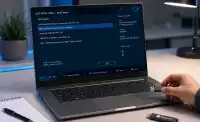
Когда установочная флешка готова, подключите её к компьютеру и перезагрузите устройство. Во время включения нажмите клавишу входа в Boot Menu или BIOS/UEFI.
Чаще всего используются клавиши F2, F8, F11, F12, Delete или Esc. Точная клавиша зависит от производителя ноутбука или материнской платы.
Проще всего использовать Boot Menu: в нём достаточно выбрать USB-флешку один раз, не меняя постоянный порядок загрузки в BIOS. Если Boot Menu не открывается, зайдите в BIOS/UEFI, найдите раздел загрузки и временно поставьте USB-накопитель первым устройством.
Подробная инструкция по запуску компьютера с флешки:
Запуск установщика Windows 10
Шаг 1. Выбор языка установки
После загрузки с USB-флешки откроется мастер установки Windows 10. На первом экране выберите язык установки, формат времени и раскладку клавиатуры.
Обычно параметры уже выставлены правильно, поэтому достаточно проверить их и нажать «Далее».

Шаг 2. Запуск установки
На следующем экране нажмите «Установить», чтобы запустить установку Windows 10.
Если на этом же экране есть пункт восстановления системы, не выбирайте его для чистой установки. Он нужен для попытки исправить уже установленную Windows, а не для установки системы заново.

Шаг 3. Ввод ключа продукта
Если у вас уже есть ключ продукта, его можно ввести сразу. Если ключа нет под рукой или вы хотите активировать систему позже, нажмите «У меня нет ключа продукта».
Windows 10 можно установить без ключа, а активацию выполнить уже после первого запуска системы через параметры Windows.

Шаг 4. Выбор редакции Windows 10
Выберите нужную редакцию Windows 10 и нажмите «Далее».
Важно выбирать ту редакцию, для которой у вас есть ключ активации. Например, ключ Windows 10 Pro не активирует Windows 10 Home, а ключ Home не подойдёт для Pro.

Шаг 5. Принятие лицензионного соглашения
Ознакомьтесь с условиями лицензионного соглашения, примите их и нажмите «Далее», чтобы продолжить установку Windows 10.

Выбор типа установки и подготовка диска
Шаг 6. Выборочная установка Windows 10
На этом этапе Windows 10 предложит выбрать способ установки. Для чистой установки с флешки выберите «Выборочная: только установка Windows».
Вариант обновления используется, когда установка запускается из уже работающей Windows и нужно сохранить файлы, параметры и программы. Если вы загрузились с флешки и хотите поставить систему заново, выбирайте именно выборочную установку.

Шаг 7. Создание раздела из незанятого пространства
На экране выбора диска будут показаны найденные накопители и разделы. Если вы выполняете чистую установку, выберите незанятое пространство на нужном диске и нажмите «Создать».
Если на диске уже были старые разделы Windows и вы хотите полностью переустановить систему, их можно удалить заранее. Делайте это только после сохранения важных данных.
Будьте внимательны: если в компьютере несколько накопителей, проверяйте их объём, чтобы случайно не удалить данные с другого диска.

Шаг 8. Выбор размера раздела
Укажите размер раздела и нажмите «Применить».
Если не хотите делить диск на несколько разделов, оставьте весь доступный объём. В этом случае Windows 10 будет установлена на один основной раздел, а установщик автоматически создаст необходимые служебные разделы.

Шаг 9. Выбор основного раздела
После создания разделов выберите основной раздел с самым большим объёмом и нажмите «Далее», чтобы начать установку Windows 10.
Небольшие служебные разделы выбирать не нужно. Они используются системой для загрузки, восстановления и корректной работы Windows.

Копирование файлов Windows 10
Шаг 10. Ожидание установки
Ожидайте, пока Windows 10 скопирует файлы, подготовит компоненты и выполнит первичную настройку системы.
Во время установки компьютер может несколько раз перезагрузиться. Это нормальная часть процесса. Не выключайте устройство и не извлекайте флешку до завершения основного этапа установки.
Если после перезагрузки снова открывается начальный экран установщика, отключите USB-флешку или выберите загрузку с внутреннего диска.

Первичная настройка Windows 10
Шаг 11. Выбор региона
После завершения копирования файлов откроется мастер первоначальной настройки Windows 10. Выберите свой регион и нажмите «Да».
Этот параметр влияет на формат даты, времени, региональные настройки и некоторые предложения системы.

Шаг 12. Выбор раскладки клавиатуры
Выберите основную раскладку клавиатуры и нажмите «Да», чтобы продолжить настройку Windows 10.
При необходимости на следующем шаге можно добавить вторую раскладку. Например, если основной язык выбран русский, можно дополнительно добавить английскую раскладку.

Создание пользователя Windows 10
Шаг 13. Имя компьютера или пользователя
Придумайте имя компьютера или пользователя и нажмите «Далее».
Это название будет отображаться в системе и локальной сети. Лучше использовать простое и понятное имя без лишних символов.

Шаг 14. Создание пароля
Придумайте пароль для входа в Windows 10 и нажмите «Далее».
Если пароль не нужен, оставьте поле пустым и продолжите настройку. Позже пароль можно добавить или изменить в параметрах учётной записи.

Конфиденциальность и завершение установки
Шаг 15. Параметры конфиденциальности
Выберите нужные параметры конфиденциальности и нажмите «Далее».
На этом экране можно включить или отключить доступ к местоположению, диагностическим данным, персонализированным предложениям и другим функциям. Эти настройки можно изменить позже в параметрах Windows 10.

Шаг 16. Завершение установки
Установка Windows 10 завершена. После подготовки системы откроется рабочий стол, и можно переходить к первичной настройке.
На этом этапе рекомендуется проверить обновления, установить необходимые драйверы и активировать Windows 10, если ключ продукта не вводился во время установки.

Что сделать после установки Windows 10
Проверка обновлений и драйверов
После первого запуска системы лучше сразу проверить обновления, драйверы, интернет, звук и активацию. Это поможет убедиться, что Windows 10 установлена корректно и все устройства работают нормально.
- Откройте Центр обновления Windows и установите доступные обновления.
- Проверьте работу интернета, звука, видеокарты, Bluetooth и других устройств.
- При необходимости установите драйверы с сайта производителя ноутбука, материнской платы или видеокарты.
- Установите нужные программы: браузер, архиватор, офисные приложения и другие инструменты.
- Активируйте Windows 10, если ключ не вводился во время установки.
Активация Windows 10
Если во время установки вы выбрали пункт «У меня нет ключа продукта», активировать систему можно позже.
Откройте Параметры → Обновление и безопасность → Активация и введите ключ продукта для установленной редакции Windows 10.
Важно: перед покупкой ключа проверьте установленную редакцию Windows 10. Ключ должен подходить именно к этой редакции: Home, Pro или другой версии системы.
Ключ активации можно приобрести в нашем магазине с моментальной доставкой на электронную почту.
Частые ошибки при установке Windows 10
Большинство проблем возникает из-за неправильно подготовленной флешки, неподходящего режима загрузки, ошибок при выборе диска или несовпадения редакции Windows и ключа активации.
| Проблема | Возможная причина | Что проверить |
|---|---|---|
| Компьютер не загружается с флешки | Флешка записана неправильно или выбран не тот пункт в Boot Menu | Перезаписать образ и выбрать USB-накопитель с приставкой UEFI |
| Установщик не видит диск | Нужен драйвер контроллера или изменён режим накопителя | Проверить BIOS/UEFI и драйверы производителя |
| Не получается выбрать раздел | Разметка диска не подходит к выбранному режиму загрузки | Проверить UEFI/GPT или Legacy/MBR |
| Ключ не активирует Windows | Редакция ключа не совпадает с установленной системой | Сверить Home, Pro или другую редакцию Windows 10 |
| После перезагрузки снова начинается установка | Компьютер повторно загрузился с USB-флешки | Отключить флешку или выбрать внутренний диск |
Итог
Установка Windows 10 с флешки проходит по понятной схеме: нужно скачать ISO-образ, создать загрузочный USB-накопитель, запустить компьютер с флешки, выбрать редакцию системы, подготовить диск и пройти первичную настройку.
Если требуется чистая установка, заранее сохраните личные файлы и внимательно выбирайте диск для установки. После завершения настройки останется обновить Windows 10, проверить драйверы, установить нужные программы и активировать систему подходящим ключом.

