
Почему приложения запускаются вместе с Windows 11
После входа в Windows 11 часть программ может открываться автоматически. Обычно это мессенджеры, облачные клиенты, игровые лаунчеры, программы синхронизации, утилиты производителя ноутбука и другие приложения, которым нужен постоянный фоновый запуск.
Автозагрузка удобна, если программа требуется сразу после включения компьютера. Но когда таких приложений становится слишком много, они одновременно начинают использовать процессор, оперативную память, накопитель и сеть. В результате рабочий стол уже появился, а компьютер еще некоторое время остается загруженным фоновыми процессами.
Важно. Отключение приложения из автозагрузки не удаляет его из Windows 11. Программа останется установленной и ее по-прежнему можно будет запускать вручную.
Поэтому задача настройки автозагрузки заключается не в том, чтобы отключить все подряд, а в том, чтобы оставить только действительно нужные программы.
Какие приложения чаще всего попадают в автозагрузку
В список автоматического запуска могут попадать как обычные пользовательские программы, так и вспомогательные компоненты установленного ПО.
| Тип приложения | Зачем запускается автоматически | Можно ли отключить |
|---|---|---|
| Мессенджеры | Получение сообщений и уведомлений сразу после входа | Да, если не нужны постоянно |
| Облачные клиенты | Синхронизация файлов | Можно, но синхронизация начнется только после ручного запуска |
| Игровые лаунчеры | Обновления игр и быстрый запуск | Обычно да |
| Утилиты производителя ноутбука | Горячие клавиши, профили питания, подсветка и другие функции | Проверять отдельно |
| Программы обновления | Проверка новых версий ПО | Часто можно отключить |
| Антивирус и компоненты безопасности | Защита системы | Отключать без необходимости не следует |
Высокое количество программ в автозагрузке не всегда означает проблему. Важно учитывать, какие именно приложения запускаются и насколько они нужны пользователю сразу после входа.
Скачать Windows 11
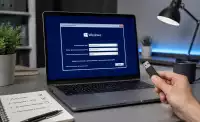
Если система устанавливается на новый компьютер или требуется чистая переустановка, заранее подготовьте подходящий образ Windows 11. После установки системы и основных программ список автозагрузки удобно проверить сразу, пока в нем еще нет большого количества лишнего ПО.
 Скачать Windows 11 Pro (Профессиональная)
Перейти на страницу загрузки файла
Скачать Windows 11 Home (Домашняя)
Перейти на страницу загрузки файла
Скачать Windows 11 Pro (Профессиональная)
Перейти на страницу загрузки файла
Скачать Windows 11 Home (Домашняя)
Перейти на страницу загрузки файла
Как установить Windows 11
После загрузки образа воспользуйтесь отдельной пошаговой инструкцией по установке Windows 11. В ней разобраны подготовка загрузочного накопителя, выбор диска, установка системы и первичная настройка.
Подсказка. После чистой установки Windows автозагрузка обычно содержит минимум программ. Список постепенно увеличивается по мере установки стороннего ПО.
Как открыть автозагрузку через параметры Windows 11
Самый простой способ управления автоматическим запуском находится в стандартных параметрах Windows 11.
Где находится список приложений
- Нажмите Win + I.
- Откройте «Приложения».
- Перейдите в раздел «Автозагрузка».
- Найдите программу в списке.
- Включите или отключите переключатель рядом с ее названием.
Если переключатель выключен, приложение не должно запускаться этим способом при следующем входе в учетную запись.
Как вернуть программу в автозагрузку
Откройте тот же раздел и снова активируйте переключатель.
Перезагружать компьютер сразу не обязательно, но изменение проще всего проверить после выхода из учетной записи или новой загрузки Windows.
Как проверить автозагрузку через Диспетчер задач
Диспетчер задач предоставляет более подробную информацию и позволяет оценить, насколько сильно программа влияет на запуск Windows.
Как открыть список
- Нажмите Ctrl + Shift + Esc.
- Откройте раздел «Автозагружаемые приложения».
- Выберите нужную программу.
- Нажмите «Отключить» или «Включить».
Здесь дополнительно отображается издатель программы, состояние автозапуска и влияние на запуск системы.
Что означает влияние на запуск
Windows анализирует нагрузку, которую приложение создает при старте, и присваивает ему соответствующую оценку.
| Оценка | Что означает | Что делать |
|---|---|---|
| Низкое | Приложение почти не влияет на запуск | Можно оставить, если оно нужно |
| Среднее | Есть заметная нагрузка | Оценить необходимость автозапуска |
| Высокое | Программа существенно использует CPU или диск при старте | В первую очередь проверить необходимость |
| Не измерено | Windows пока не накопила достаточно данных | Подождать несколько запусков системы |
Microsoft связывает высокое влияние с более заметным использованием процессора или диска при запуске. Однако высокая оценка не означает, что программа работает неправильно.
Главный критерий — нужна ли программа сразу после входа. Если нет, ее автоматический запуск обычно можно отключить.
Какие программы стоит отключать в первую очередь
Начинать лучше с приложений, которые не требуются постоянно и при этом имеют среднее или высокое влияние на запуск.
Игровые клиенты
Steam, Epic Games Launcher и другие игровые сервисы обычно не обязаны работать сразу после входа, если пользователь не запускает игры каждый раз.
Редко используемые мессенджеры
Если программа нужна несколько раз в неделю, ее проще открыть вручную.
Программы обновления
Некоторые приложения устанавливают отдельные компоненты, которые постоянно проверяют наличие обновлений. Если сама программа умеет обновляться при запуске, постоянный фоновый процесс может быть лишним.
Утилиты и дополнительные панели
Программы для быстрых меню, вспомогательных панелей и дополнительных функций можно отключать, если они практически не используются.
Не отключайте программу только потому, что ее название незнакомо. Сначала проверьте издателя и назначение файла. Некоторые элементы относятся к драйверам или системным функциям ноутбука.
Какие приложения лучше оставить включенными
Некоторые программы действительно удобнее держать в автозагрузке.
- облачные клиенты, если нужна постоянная синхронизация файлов;
- рабочие мессенджеры, если важны мгновенные уведомления;
- утилиты управления ноутбуком, если через них работают специальные клавиши или режимы питания;
- компоненты безопасности;
- программы, которые должны автоматически создавать резервные копии.
Здесь нет универсального набора. Оптимальная автозагрузка зависит от сценария работы конкретного компьютера.
Как вручную добавить программу в автозагрузку
Если приложение не появляется в стандартном списке, его можно добавить через специальную папку Startup.
Автозагрузка для текущего пользователя
- Нажмите Win + R.
- Введите
shell:startup. - Нажмите Enter.
- Поместите в открывшуюся папку ярлык нужной программы.
После этого ярлык будет запускаться при входе текущего пользователя.
Где найти программу для создания ярлыка
Удобно открыть список приложений командой:
shell:appsfolder
Из этого окна можно создать или перенести ярлык нужной программы в папку Startup.
Как настроить автозапуск для всех пользователей
Windows имеет отдельную общую папку автозагрузки.
Нажмите Win + R и выполните:
shell:common startup
Ярлыки в этой папке применяются ко всем пользователям компьютера.
Важно. В папку автозагрузки следует помещать ярлыки, а не копировать туда сами файлы программы.
Как удалить программу из папки автозагрузки
Если приложение было добавлено вручную, достаточно удалить его ярлык.
Для текущего пользователя
Откройте:
shell:startup
и удалите ненужный ярлык.
Для всех пользователей
Используйте:
shell:common startup
После удаления ярлыка приложение больше не будет запускаться этим способом.
Почему приложение запускается, хотя его отключили
Стандартный список Windows показывает не все возможные механизмы автозапуска.
Внутренняя настройка приложения
Во многих программах есть собственные переключатели:
- «Запускать вместе с Windows»;
- «Открывать при входе»;
- «Start with Windows»;
- «Launch at startup».
Если приложение продолжает открываться, сначала проверьте его настройки.
Планировщик заданий
Программа может создать задачу, которая выполняется при входе пользователя.
Откройте поиск Windows и запустите «Планировщик заданий». Удалять или отключать незнакомые задания без проверки не стоит, поскольку среди них есть системные компоненты.
Запуск через реестр
Еще один механизм — разделы Run и RunOnce.
Наиболее распространенные пути:
HKEY_CURRENT_USER\Software\Microsoft\Windows\CurrentVersion\Run
HKEY_LOCAL_MACHINE\Software\Microsoft\Windows\CurrentVersion\Run
Run используется для постоянного запуска, а RunOnce — для однократного выполнения.
Предупреждение. Не редактируйте реестр ради обычной оптимизации автозагрузки без необходимости. Ошибочное удаление записи может нарушить работу программы или системного компонента.
Что делать с неизвестной записью в автозагрузке
Иногда в списке отображается непонятное название или запись без очевидного издателя.
Проверьте путь к файлу
Через Диспетчер задач можно определить расположение исполняемого файла и понять, какой программе он принадлежит.
Проверьте издателя
Название компании часто позволяет отличить драйвер или официальный компонент от случайно установленного ПО.
Не удаляйте файл сразу
Если программа кажется ненужной, сначала отключите только ее автозапуск и проверьте работу Windows.
Удалять сам файл вручную не требуется.
Почему остается запись удаленного приложения
После неудачного удаления программы в автозагрузке иногда остается устаревшая запись.
Причины могут быть разными:
- исполняемый файл уже удален;
- программа была перемещена;
- изменился путь установки;
- приложение находилось на внешнем или сетевом накопителе;
- деинсталлятор не удалил запись автозапуска.
Если программа нужна, проще всего установить ее заново. Если она больше не используется, можно проверить соответствующую папку Startup или запись автозапуска.
Влияет ли автозагрузка на скорость Windows 11
Да, но влияние зависит от количества и типа программ.
Что происходит после входа
Каждое автоматически запускаемое приложение может одновременно использовать:
- процессор;
- оперативную память;
- SSD или жесткий диск;
- сетевое подключение;
- видеокарту.
Если таких процессов немного, разница почти незаметна. Но при десятках программ компьютер может продолжать активно загружаться уже после появления рабочего стола.
SSD не отменяет проблему полностью
Быстрый накопитель сокращает задержки при чтении файлов, но приложения все равно используют CPU, память и сеть.
Поэтому контроль автозагрузки остается полезным и на современных компьютерах.
Как автозагрузка влияет на батарею ноутбука
Программы, запущенные после входа, часто продолжают работать в фоне в течение всего сеанса.
Они могут:
- проверять обновления;
- синхронизировать данные;
- обращаться к интернету;
- показывать уведомления;
- использовать процессор;
- активировать дискретную видеокарту.
Поэтому удаление действительно ненужных программ из автозагрузки способно уменьшить лишнюю фоновую активность ноутбука.
При этом не стоит ожидать одинакового прироста автономности на всех устройствах: результат зависит от того, какие приложения были включены и насколько активно они работали.
Как проверить результат после настройки
После отключения нескольких программ полезно перезагрузить компьютер и сравнить поведение системы.
Оцените первые минуты после входа
Проверьте, насколько быстро система становится отзывчивой после появления рабочего стола.
Посмотрите нагрузку в Диспетчере задач
Нажмите Ctrl + Shift + Esc и проверьте загрузку CPU, памяти и диска.
Не отключайте сразу десятки компонентов
Лучше менять настройки постепенно. Так проще понять, какое приложение действительно влияло на запуск, и быстро вернуть его при необходимости.
Какие способы управления автозагрузкой использовать в первую очередь
Для обычной настройки достаточно двигаться от простых инструментов к более сложным.
- Откройте «Параметры → Приложения → Автозагрузка».
- Отключите явно ненужные программы.
- Проверьте их влияние через Диспетчер задач.
- Перезагрузите Windows и оцените результат.
- Если приложение продолжает запускаться, проверьте его собственные настройки.
- Затем проверьте
shell:startupиshell:common startup. - Только после этого переходите к Планировщику заданий и реестру.
Главное правило. Не стремитесь сделать список автозагрузки полностью пустым. Оставляйте программы, которые действительно нужны сразу после входа, и отключайте только лишние.
Лицензия Windows и настройка автозагрузки
Управление автозагрузкой через «Параметры», Диспетчер задач и папки Startup является встроенной возможностью Windows 11 и не требует отдельного программного обеспечения.
Как поддерживать автозагрузку Windows 11 в порядке
Проверять список автоматического запуска полезно после установки большого количества программ или когда компьютер начинает дольше реагировать после входа.
Для большинства пользователей достаточно стандартного раздела «Автозагрузка» и Диспетчера задач. Они позволяют быстро определить, какие программы запускаются вместе с системой и насколько сильно влияют на старт.
Если приложение не отображается в этих списках, но продолжает открываться автоматически, причина может находиться в его собственных настройках, папке Startup, Планировщике заданий или других механизмах автозапуска.
Такой последовательный подход позволяет убрать лишнюю нагрузку без отключения важных служб и без рискованных изменений системных компонентов Windows 11.

