
Установка Windows на компьютер или ноутбук может понадобиться после покупки нового устройства, замены SSD или жёсткого диска, переустановки системы, сбоя старой Windows или перехода на другую версию операционной системы.
На первый взгляд процесс может показаться сложным, но на практике он состоит из понятных этапов: скачать образ Windows, записать его на флешку, загрузиться с USB-накопителя, выбрать диск, пройти установку и выполнить первичную настройку.
Обратите внимание. Эта статья показывает общий порядок установки Windows. Для отдельных этапов добавлены ссылки на подробные инструкции: скачивание ISO-образа, создание загрузочной флешки, запуск через BIOS/UEFI и установка конкретной версии Windows.
Кратко: из каких этапов состоит установка Windows
Перед началом полезно понимать общую последовательность действий. Так проще не запутаться и заранее подготовить всё необходимое.
| Этап | Что нужно сделать | Зачем это нужно |
|---|---|---|
| Скачать образ | Получить ISO-файл нужной версии Windows | Из него будет создан установочный накопитель |
| Создать флешку | Записать ISO-образ на USB-накопитель | Компьютер должен загрузиться с установочной флешки |
| Запустить с USB | Выбрать флешку через Boot Menu или BIOS | Иначе устройство загрузит старую систему с внутреннего диска |
| Установить систему | Выбрать редакцию Windows и раздел диска | На этом этапе система копируется на накопитель |
| Настроить Windows | Выбрать регион, раскладку, учётную запись и параметры входа | После этого компьютер будет готов к первому запуску |
Шаг 1. Скачайте ISO-образ Windows
Первым делом нужно скачать ISO-образ Windows. Это файл, из которого затем создаётся загрузочная флешка для установки системы.
Лучше использовать оригинальные образы Windows без сторонних изменений, активаторов, неизвестных драйверов и лишних компонентов. Такой вариант снижает риск ошибок при установке и проблем после первого запуска системы.
Перед скачиванием определитесь, какая версия Windows нужна: Windows 11, Windows 10, Windows 8.1 или Windows 7. Для современных компьютеров чаще выбирают Windows 11 или Windows 10.
Разделы с образами Windows:
 Скачать Windows 11
Перейти на страницу загрузки файла
Скачать Windows 11
Перейти на страницу загрузки файла
 Скачать Windows 10
Перейти на страницу загрузки файла
Скачать Windows 10
Перейти на страницу загрузки файла
 Скачать Windows 8
Перейти на страницу загрузки файла
Скачать Windows 8
Перейти на страницу загрузки файла
 Скачать Windows 7
Перейти на страницу загрузки файла
Скачать Windows 7
Перейти на страницу загрузки файла
Шаг 2. Подготовьте загрузочную флешку
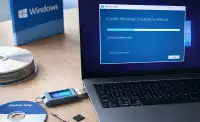
После загрузки ISO-образа его нужно записать на USB-накопитель. Просто скопировать ISO-файл на флешку обычно недостаточно: накопитель должен быть создан именно как загрузочный.
Для записи можно использовать Rufus, Ventoy, Media Creation Tool или другую программу для подготовки установочных USB-накопителей.
Обычно порядок такой:
- Подключите USB-флешку к компьютеру.
- Откройте программу для записи образа.
- Выберите скачанный ISO-файл Windows.
- Укажите нужную флешку.
- Запустите запись и дождитесь завершения.
Важно. При создании загрузочной флешки данные на USB-накопителе будут удалены. Если на флешке есть нужные файлы, заранее перенесите их в другое место.
Подробная инструкция по созданию загрузочной флешки:
Шаг 3. Запустите компьютер с флешки
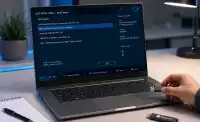
Когда загрузочная флешка готова, нужно запустить компьютер именно с неё. Для этого используется Boot Menu или настройки BIOS/UEFI.
Чаще всего Boot Menu открывается клавишами F12, F11, F8, Esc, а BIOS/UEFI — клавишами Delete или F2. Нужная клавиша зависит от производителя ноутбука или материнской платы.
В Boot Menu нужно выбрать USB-накопитель. Для современных компьютеров обычно лучше выбирать вариант с приставкой UEFI:, например UEFI: Kingston, UEFI: SanDisk или UEFI: USB Flash Drive.
Boot Menu удобнее BIOS, потому что позволяет один раз выбрать флешку для запуска установщика, не меняя постоянный порядок загрузки компьютера.
Подробная инструкция по запуску флешки через BIOS или Boot Menu:
| Клавиша | Где часто используется | Назначение |
|---|---|---|
| F12 | Dell, Gigabyte, Lenovo и многие ноутбуки | Открытие Boot Menu |
| F11 | MSI и часть материнских плат | Выбор устройства загрузки |
| Esc | HP, ASUS и некоторые ноутбуки | Меню запуска или Boot Menu |
| Delete | Стационарные компьютеры | Вход в BIOS/UEFI |
| F2 | Ноутбуки и часть ПК | Вход в настройки BIOS/UEFI |
Шаг 4. Начните установку Windows
После запуска с флешки откроется установщик Windows. На первых экранах обычно нужно выбрать язык системы, формат времени, раскладку клавиатуры и нажать кнопку установки.
Дальше установщик может предложить ввести ключ продукта. Если ключ уже есть, его можно указать сразу. Если ключа нет под рукой, в большинстве случаев можно выбрать пункт «У меня нет ключа продукта» и выполнить активацию позже.
Затем нужно выбрать редакцию Windows. Важно установить именно ту редакцию, для которой у вас есть ключ активации.
Ключ должен соответствовать установленной редакции Windows. Например, ключ Windows Pro не активирует Windows Home, а ключ Home не подойдёт для Pro.
Шаг 5. Выберите диск для установки
На экране выбора диска нужно указать, куда будет установлена Windows. Этот этап особенно важен, если в компьютере несколько накопителей.
Если требуется чистая установка, обычно удаляют старые разделы на системном диске, выбирают появившееся незанятое пространство и продолжают установку. Установщик сам создаёт необходимые служебные разделы.
Будьте внимательны. Удаляйте разделы только на том диске, куда действительно планируете установить Windows. Если ошибиться с накопителем, можно потерять личные файлы.
Если на диске уже есть нужный раздел и вы не хотите полностью очищать накопитель, выберите подходящий раздел вручную. Но для чистой установки чаще используют вариант с удалением старых системных разделов.
Шаг 6. Дождитесь завершения копирования файлов
После выбора диска установщик начнёт копирование файлов Windows, подготовку компонентов и первичную настройку системы. Во время этого этапа компьютер может несколько раз перезагрузиться.
Не выключайте устройство и не извлекайте флешку до завершения основного этапа установки. Если после перезагрузки снова открывается установщик с флешки, отключите USB-накопитель или выберите загрузку с внутреннего диска.
Повторный запуск установщика после перезагрузки обычно означает, что компьютер снова загрузился с флешки. В таком случае нужно выбрать внутренний диск или Windows Boot Manager.
Шаг 7. Пройдите первичную настройку Windows
После установки файлов откроется мастер первоначальной настройки. В зависимости от версии Windows он может отличаться, но обычно включает одни и те же основные шаги.
- Выбор региона.
- Выбор раскладки клавиатуры.
- Подключение к интернету.
- Вход в учётную запись Microsoft или создание локального пользователя.
- Создание ПИН-кода или пароля.
- Настройка параметров конфиденциальности.
- Подготовка рабочего стола.
После завершения этих действий откроется рабочий стол Windows, и систему можно будет использовать.
Подробные инструкции по установке разных версий Windows
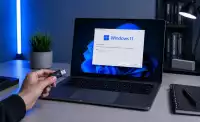
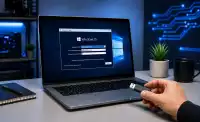
Общий порядок установки похож, но отдельные шаги отличаются в зависимости от версии системы. Например, Windows 11 активнее предлагает вход в учётную запись Microsoft, а в Windows 10 чаще встречаются другие экраны первичной настройки.
Ниже можно открыть подробную инструкцию по установке нужной версии Windows.
Шаг 8. Активируйте Windows после установки
После установки рекомендуется активировать Windows ключом, который соответствует установленной редакции системы. Активация открывает доступ к персонализации, подтверждает корректное использование редакции и убирает ограничения неактивированной системы.
Проверить состояние активации можно в параметрах Windows:
- в Windows 11: Параметры → Система → Активация;
- в Windows 10: Параметры → Обновление и безопасность → Активация.
Важно. Перед покупкой ключа проверьте, какая редакция Windows установлена на компьютере: Home, Pro, Enterprise или другая. Ключ должен подходить именно к этой редакции.
Ключ активации можно приобрести в нашем магазине с моментальной доставкой на электронную почту.
Что сделать после установки Windows
После первого запуска системы желательно выполнить базовую проверку и подготовить компьютер к повседневной работе.
- Откройте Центр обновления Windows и установите доступные обновления.
- Проверьте работу интернета, звука, видеокарты, Bluetooth и других устройств.
- При необходимости установите драйверы с сайта производителя ноутбука, материнской платы или видеокарты.
- Установите нужные программы: браузер, архиватор, офисные приложения и другие инструменты.
- Настройте резервное копирование важных файлов.
- Проверьте параметры безопасности и защиты системы.
Эти действия помогут избежать проблем с драйверами, обновлениями и дальнейшей работой компьютера.
Частые ошибки при установке Windows
Ошибки при установке чаще всего связаны не с самой Windows, а с неправильно подготовленной флешкой, неверным режимом загрузки или выбором не того диска.
| Проблема | Возможная причина | Что проверить |
|---|---|---|
| Компьютер не загружается с флешки | Флешка создана неправильно или выбран не тот пункт в Boot Menu | Перезаписать образ и выбрать UEFI-вариант USB |
| Установщик не видит диск | Нужен драйвер контроллера или изменён режим накопителя | Проверить BIOS/UEFI и драйверы производителя |
| Нельзя установить Windows на выбранный раздел | Не совпадает режим загрузки и разметка диска | Проверить UEFI/GPT или Legacy/MBR |
| После перезагрузки снова начинается установка | Компьютер повторно загрузился с USB-флешки | Отключить флешку или выбрать внутренний диск |
| Ключ не подходит | Редакция ключа не совпадает с установленной Windows | Сверить Home, Pro или другую редакцию системы |
Итог
Установка Windows состоит из нескольких последовательных этапов: скачивание ISO-образа, создание загрузочной флешки, запуск компьютера с USB-накопителя, выбор диска, установка системы, первичная настройка и активация.
Если выполнять шаги по порядку и заранее сохранить важные данные, установить Windows сможет даже пользователь без большого опыта. Главное — использовать подходящий образ, правильно выбрать флешку в Boot Menu или BIOS и внимательно работать с разделами диска.

